BCDeX: Cómo Corregir el Error "<ProductKey>" en WinPE
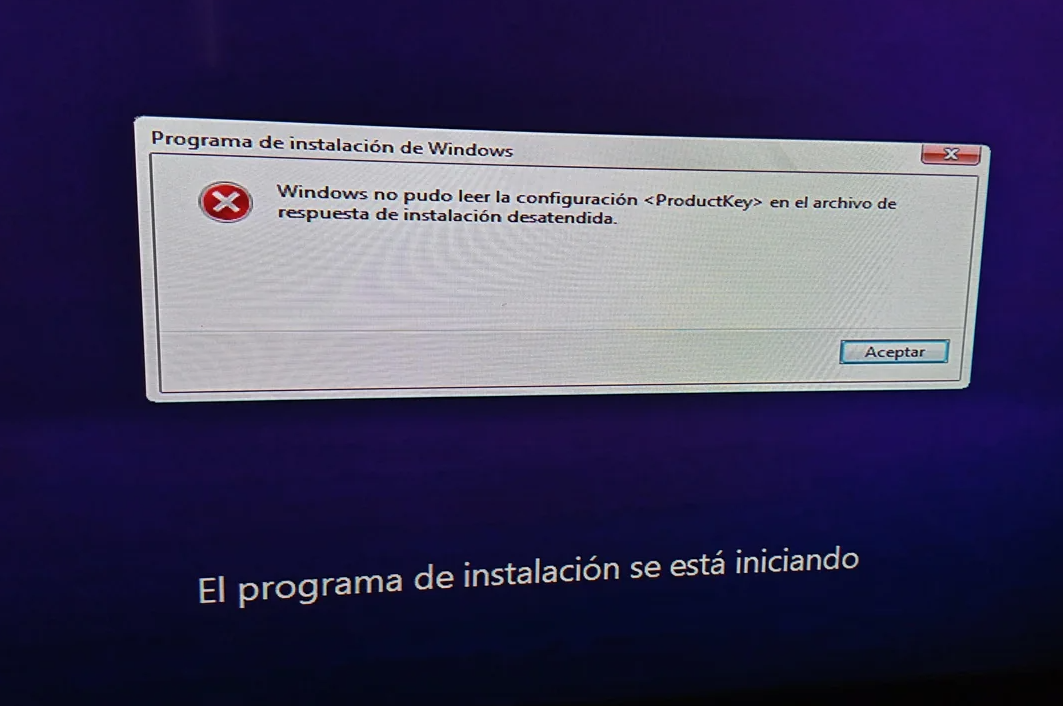
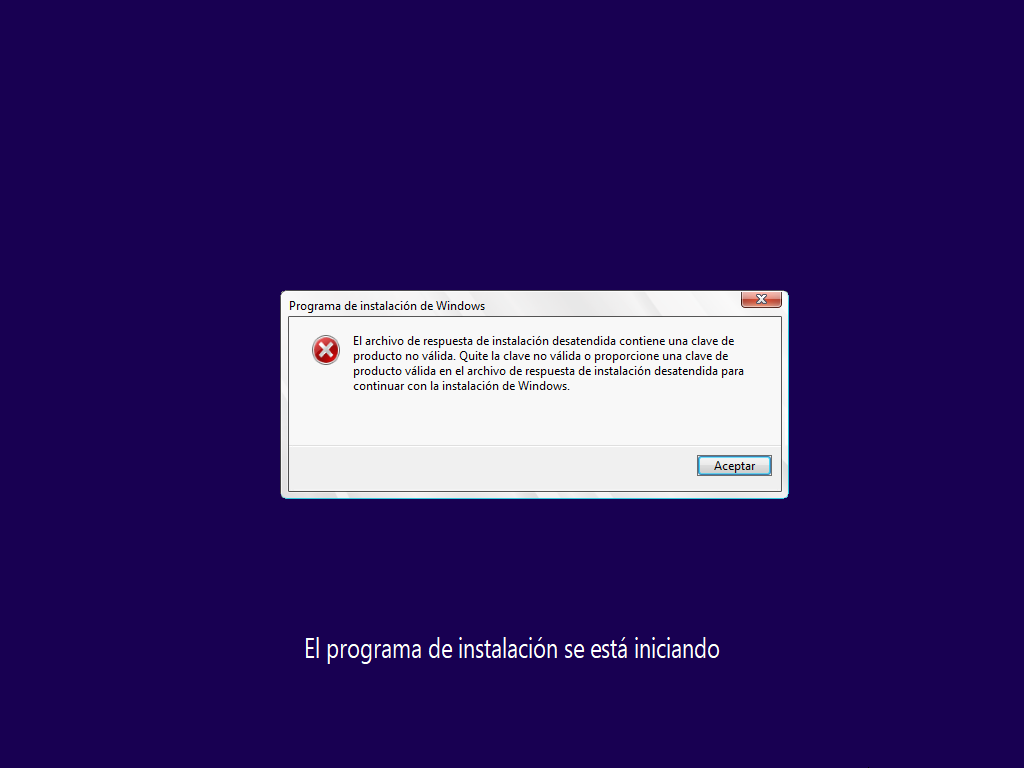
Al utilizar BCDeX para instalar Windows, es posible que te encuentres con un mensaje de error que indica "<ProductKey>" al intentar iniciar el proceso de instalación desde el entorno de recuperación de Windows (WinPE). Este problema, aunque puede parecer intimidante, tiene una solución sencilla. A continuación, te explicamos por qué ocurre y cómo puedes corregirlo paso a paso.
❓ ¿Por qué aparece el error "<ProductKey>"?
Este error suele aparecer cuando el sistema no puede encontrar o acceder correctamente a la clave de producto de Windows durante la fase inicial de instalación en WinPE. Aunque BCDeX prepara el entorno de instalación de forma automática, en ocasiones, la ruta o el acceso a los archivos de configuración pueden verse afectados, impidiendo que el instalador de Windows detecte la clave de producto necesaria para continuar.
🛠️ Solución Paso a Paso
Para corregir este problema, simplemente necesitamos indicarle al instalador de Windows dónde encontrar el archivo de configuración que contiene la clave de producto. Sigue estos pasos:
-
Abre la consola de comandos:
Cuando aparezca el error <ProductKey>, presiona las teclas Shift + F10.
-
Abre el Bloc de Notas:
En la ventana de la consola de comandos (CMD), escribe
notepady presiona Enter.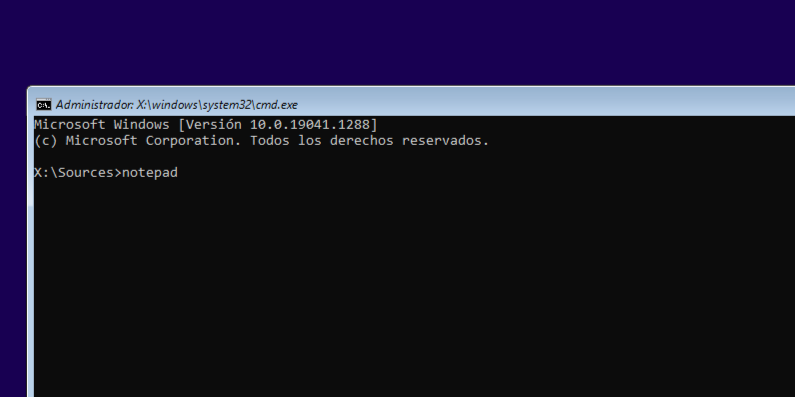
-
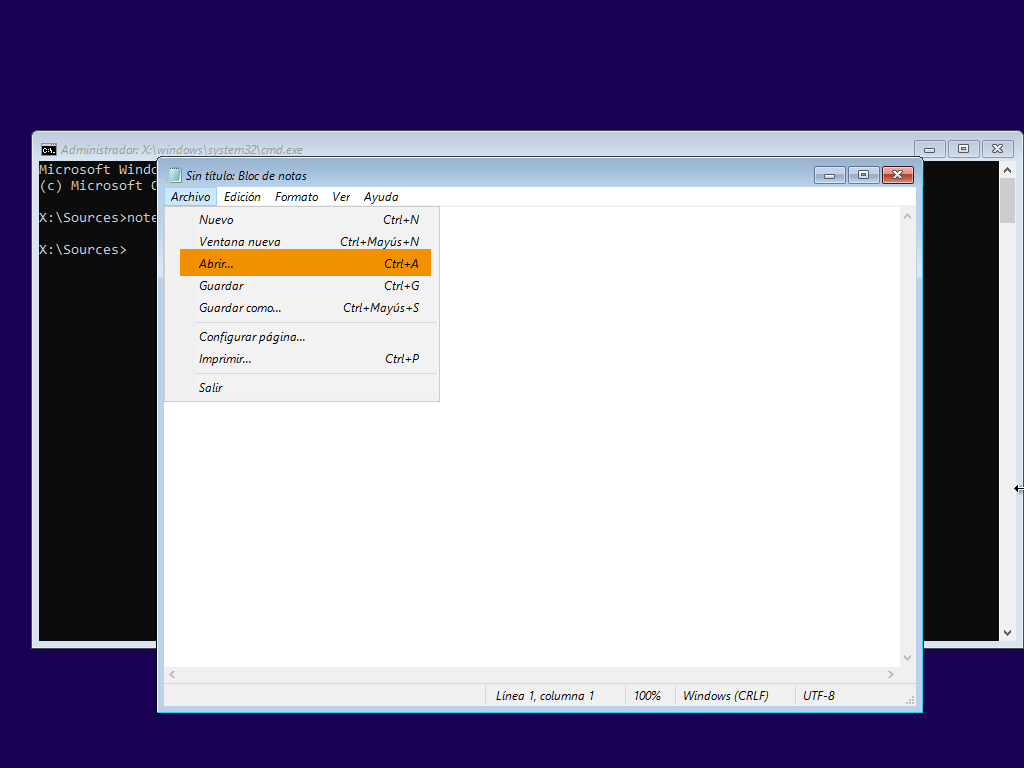
Accede al menú del Bloc de Notas:
Esto abrirá el Bloc de Notas. En el menú superior, ve a Archivo > Abrir.
-
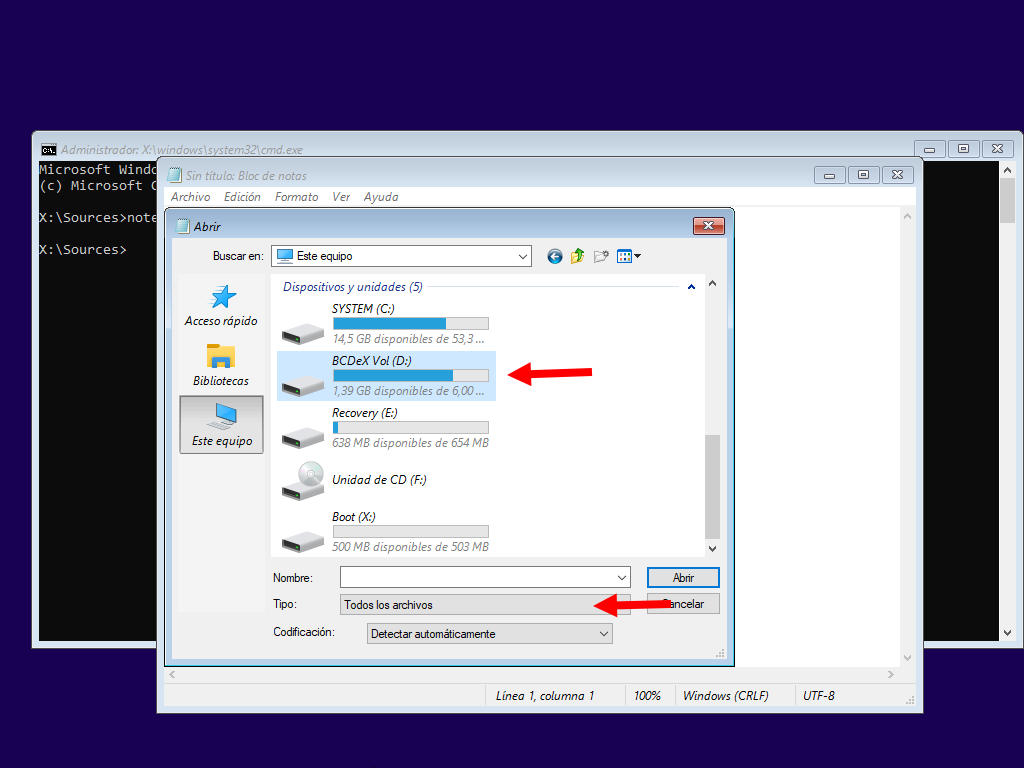
Ubica la partición de BCDeX:
En la ventana que se abre, dirígete hasta la partición que creó BCDeX, la que tiene la etiqueta o nombre BCDeX Vol.
-
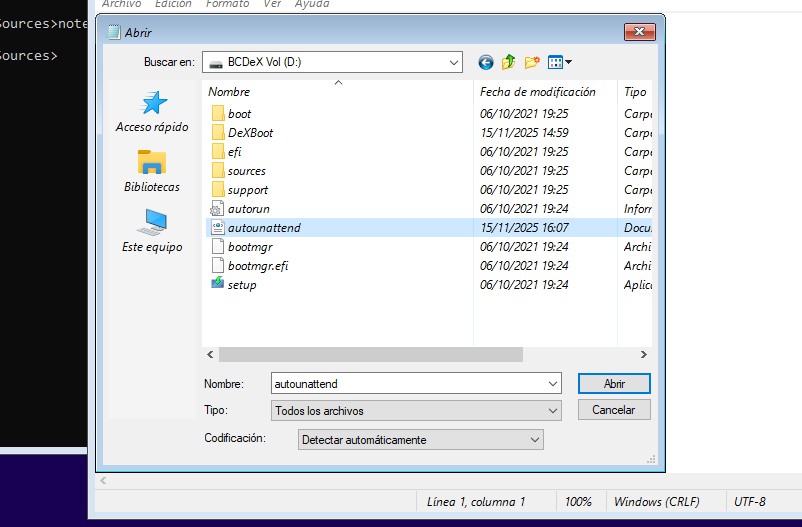
Selecciona el archivo autounattend.xml:
Teniendo seleccionado en "Tipo" Todos los archivos (*.*), selecciona el archivo autounattend.xml y presiona Abrir.
-
Busca el bloque UserData:
Con el archivo abierto, busca el bloque que dice:
<UserData>.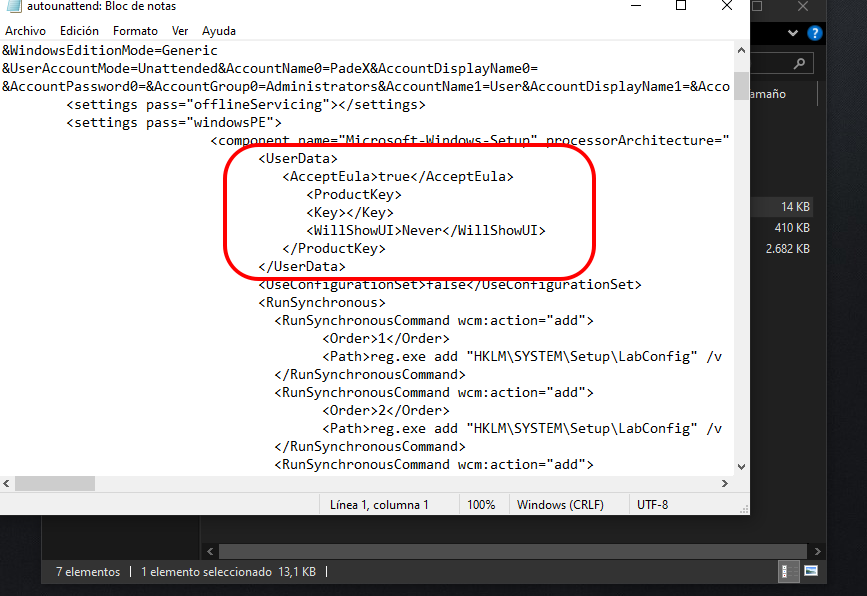
-
Introduce la clave de producto KMS:
Dentro de ese bloque, localiza la sección
<Key></Key>y escribe una clave de producto genérica según tu edición de Windows (Pro, Home, Enterprise, LTSC, etc.). En este ejemplo se usa una clave para Windows Pro.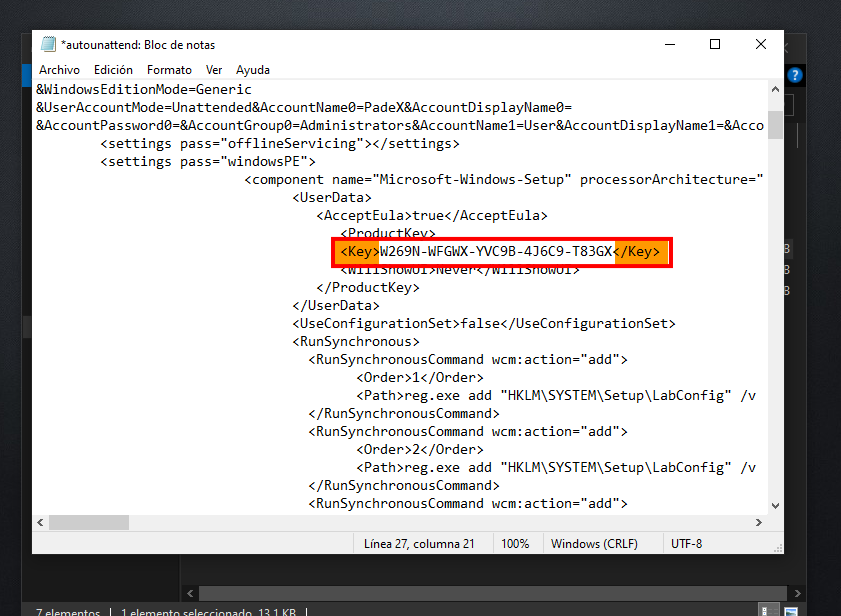
📋 Claves KMS genéricas oficiales de Microsoft (Windows 10, 11 y LTSC)
Estas claves genéricas oficiales (GVLK) permiten superar la pantalla de validación e instalar Windows sin bloqueos. No sustituyen una licencia permanente de activación.
Edición de Windows Clave KMS Oficial Windows 11 / 10 Home TX9XD-98N7V-6WMQ6-BX7FG-H8Q99Windows 11 / 10 Home N 3KHY7-WNT83-DGQKR-F7HPR-844BMWindows 11 / 10 Home Single Language 7HNRX-D7KGG-3K4RQ-4WPJ4-YTDFHWindows 11 / 10 Home Country Specific PVMJN-6DFY6-9CCP6-7BKTT-D3WVRWindows 11 / 10 Pro W269N-WFGWX-YVC9B-4J6C9-T83GXWindows 11 / 10 Pro N MH37W-N47XK-V7XM9-C7227-GCQG9Windows 11 / 10 Pro for Workstations NRG8B-VKK3Q-CXVCJ-9G2XF-6Q84JWindows 11 / 10 Pro for Workstations N 9FNHH-K3HBT-3W4TD-6383H-6XYWFWindows 11 / 10 Pro Education 6TP4R-GNPTD-KYYHQ-7B7DP-J447YWindows 11 / 10 Pro Education N YVWGF-BXNMC-HTQYQ-CPQ99-66QFCWindows 11 / 10 Education NW6C2-QMPVW-D7KKK-3GKT6-VCFB2Windows 11 / 10 Education N 2WH4N-8QGBV-H22JP-CT43Q-MDWWJWindows 11 / 10 Enterprise NPPR9-FWDCX-D2C8J-H872K-2YT43Windows 11 / 10 Enterprise N DPH2V-TTNVB-4X9Q3-TJR4H-KHJW4Windows 11 / 10 Enterprise G YYVX9-NTFWV-6MDM3-9PT4T-4M68BWindows 11 / 10 Enterprise G N 44RPN-FTY23-9VTTB-MP9BX-T84FVWindows 11 Enterprise LTSC 2024
Windows 10 Enterprise LTSC 2021
Windows 10 Enterprise LTSC 2019M7XTQ-FN8P6-TTKYV-9D4CC-J462DPuedes consultar todas las claves KMS actualizadas directamente en la documentación oficial de Microsoft Learn.
-
Guarda los cambios:
Después de introducir la clave de producto en la sección
<Key></Key>, guarda los cambios del archivo (Ctrl + G o Archivo > Guardar).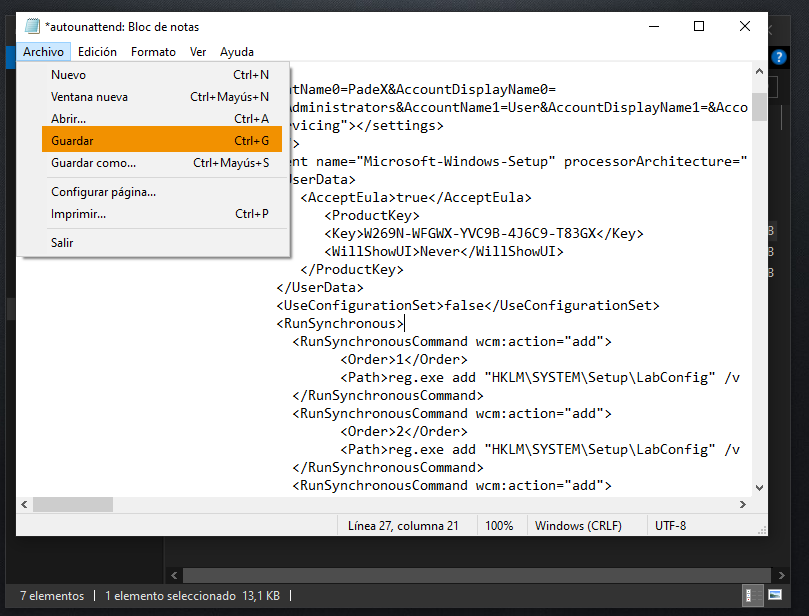
-
Reinicia la instalación:
Cierra el Bloc de Notas y la ventana de Símbolo del sistema. Luego, reinicia el proceso de instalación de Windows. El error "<ProductKey>" habrá desaparecido y podrás continuar con la instalación normalmente.
✅ Conclusión
El error "<ProductKey>" en WinPE es un inconveniente menor que se resuelve
fácilmente verificando la presencia y el contenido de la clave en el archivo
autounattend.xml. Con estos sencillos pasos, podrás superar este obstáculo
y disfrutar de una instalación de Windows limpia y fluida con BCDeX.