← Volver a todos los artículos

🛠️ Guía: Instalar Windows desde una partición con BCDeX

Olvídate del USB. Con BCDeX puedes instalar Windows directamente desde el disco duro. Aquí te explicamos cómo hacerlo paso a paso, sin complicaciones.

El proceso con BCDeX: Fácil y Rápido

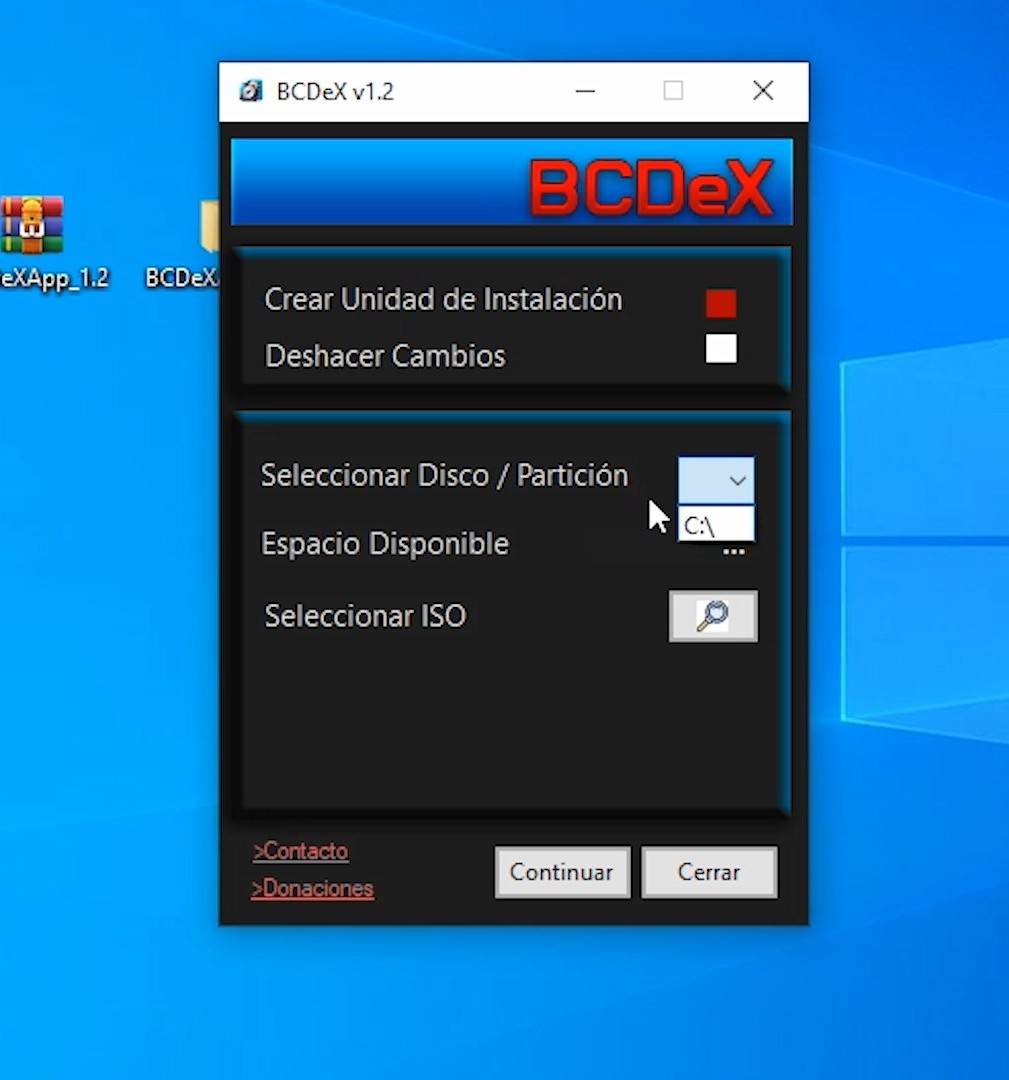
Instalar Windows desde una partición del disco duro es un método increíblemente eficiente que BCDeX automatiza por completo. El proceso comienza seleccionando el disco donde se creará una partición temporal y la imagen ISO de Windows que deseas instalar. BCDeX es compatible con una amplia gama de versiones, desde Windows 7 hasta Windows 11, incluidas las ISO modificadas. Una de sus grandes ventajas es que omite automáticamente las comprobaciones de TPM y Secure Boot, facilitando la instalación de Windows 11 en hardware no compatible.

Interfaz principal de BCDeX para seleccionar disco Seleccionar el archivo ISO de Windows

Una vez que presionas "Siguiente", la aplicación se encarga de todo: crea la partición, monta la imagen ISO y copia los archivos de instalación. Es un proceso totalmente desatendido hasta el siguiente paso.

Personalización y Optimización (Opcional)

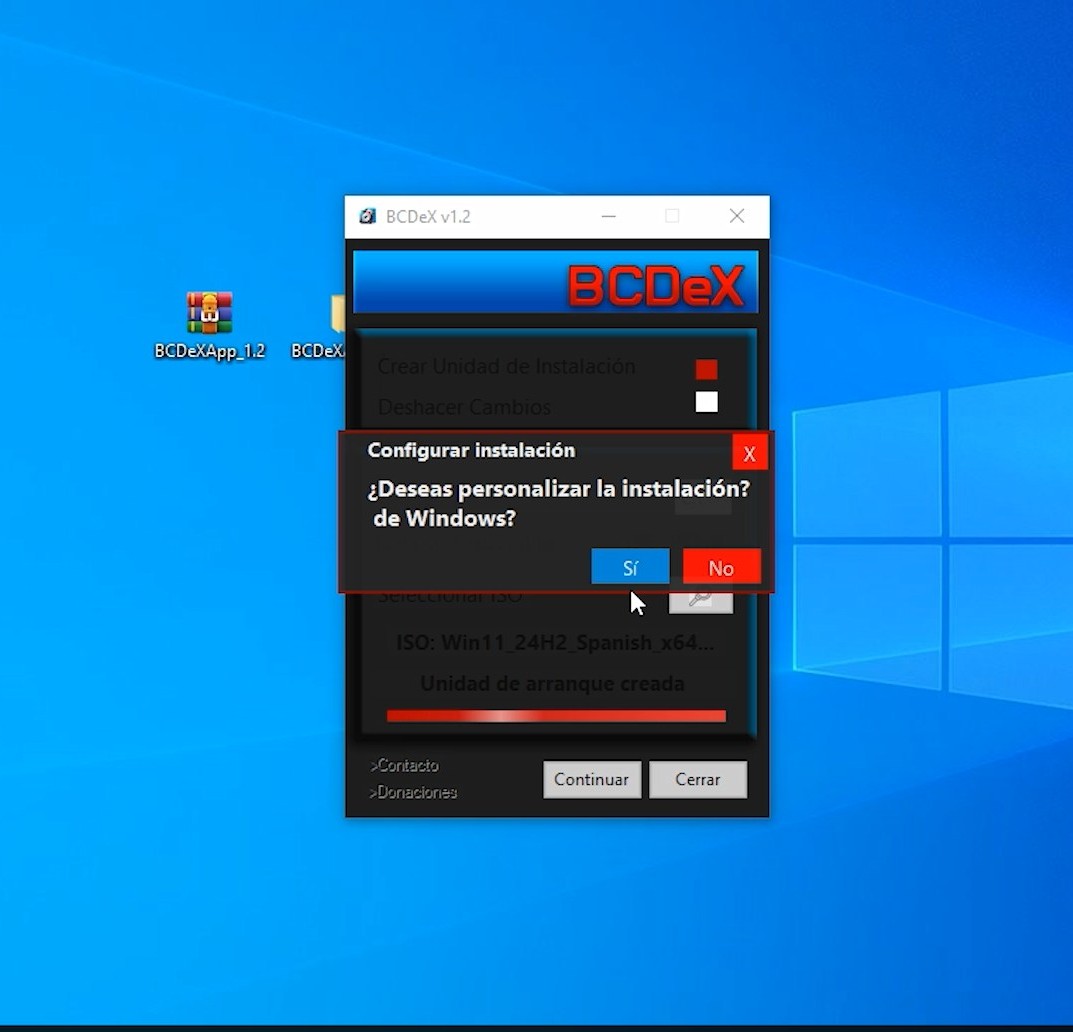
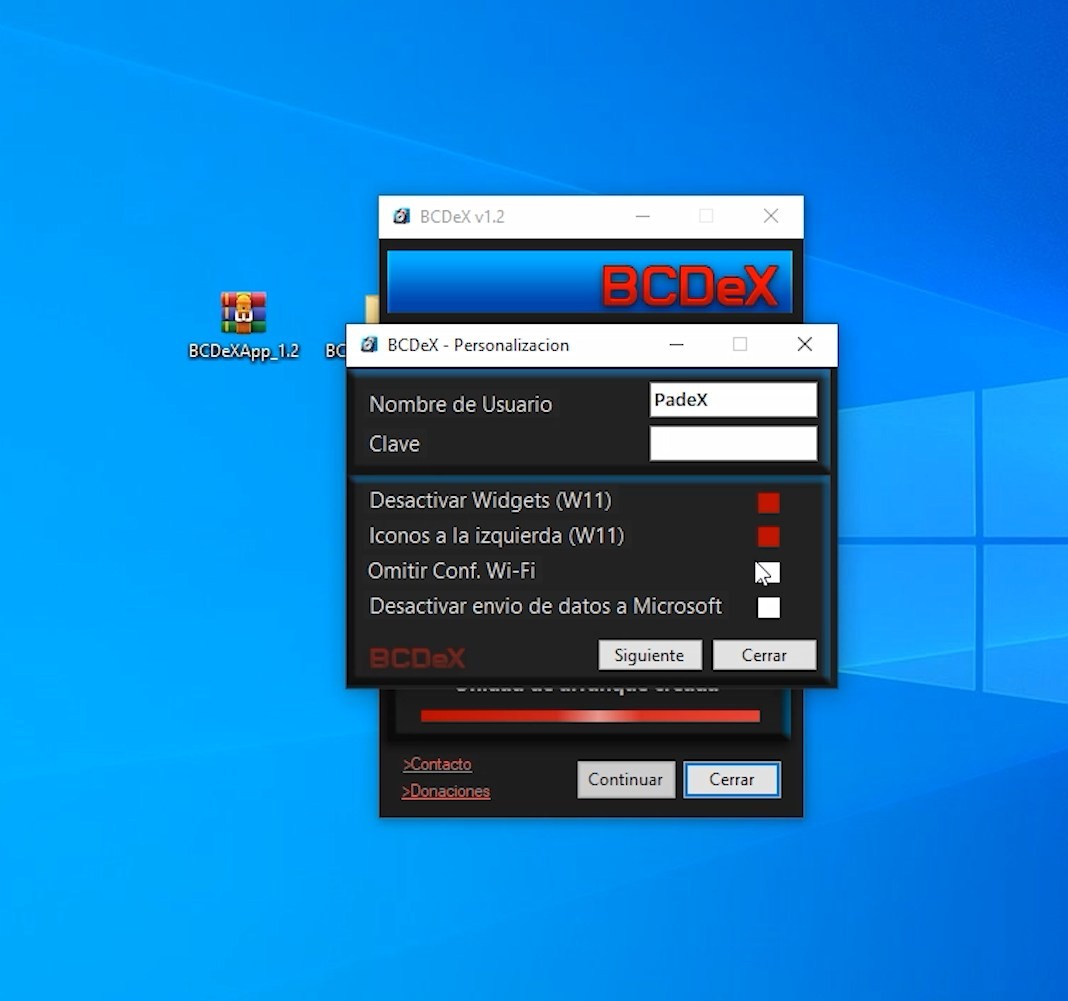
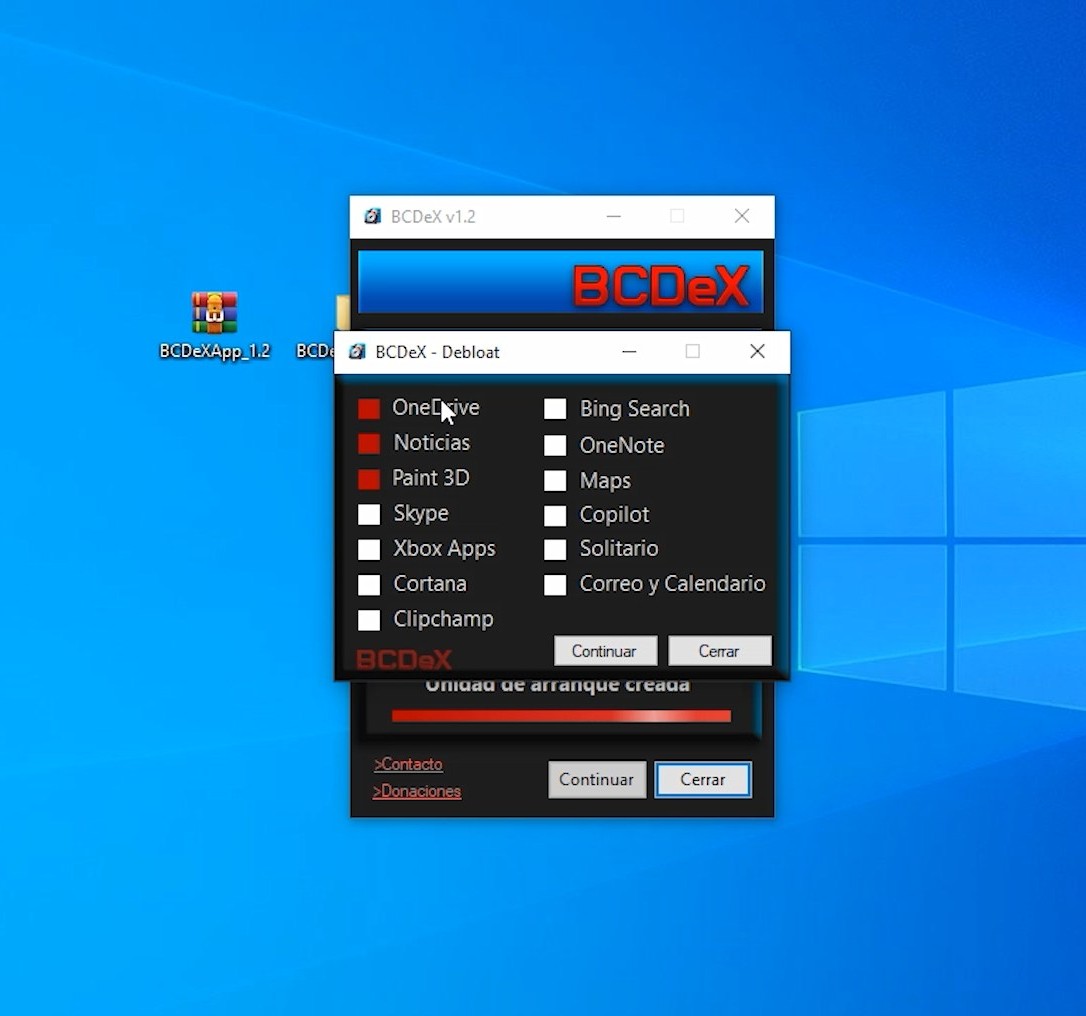
Antes de reiniciar, BCDeX te ofrece una de sus funciones más potentes: la personalización de la instalación. Puedes crear un usuario local, evitar la configuración de red durante el OOBE (Out-of-Box Experience), eliminar la telemetría y desinstalar el bloatware preinstalado. Esto te permite tener un sistema operativo más limpio, rápido y privado desde el primer arranque.

Diálogo para personalizar instalación Ventana de personalización de usuario y opciones Ventana para desinstalar bloatware de Windows

Instalación y Limpieza Final

Con todo preparado, la aplicación te pedirá reiniciar el equipo. Al hacerlo, el sistema arrancará automáticamente en el entorno de instalación de Windows que BCDeX ha preparado. Si por alguna razón no lo hace, simplemente selecciona la entrada "BCDeX Boot" desde el menú de arranque de tu PC (Boot Menu).

💡 Importante:

Durante el proceso de instalación de Windows, verás una partición llamada "BCDeX Vol". Es crucial que no la elimines, ya que contiene todos los archivos necesarios para completar la instalación.
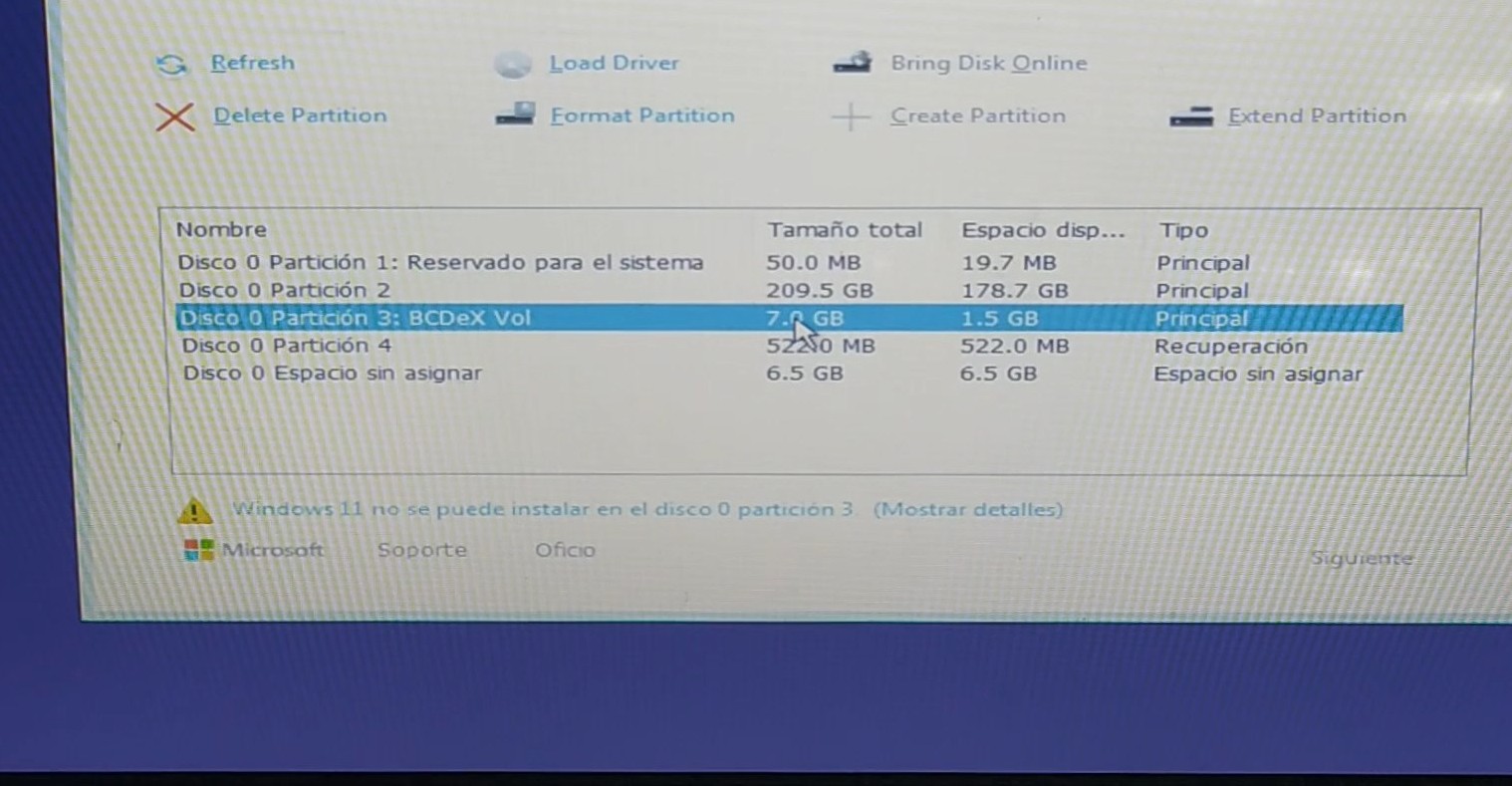
Pantalla de instalación de Windows mostrando la partición BCDeX Vol

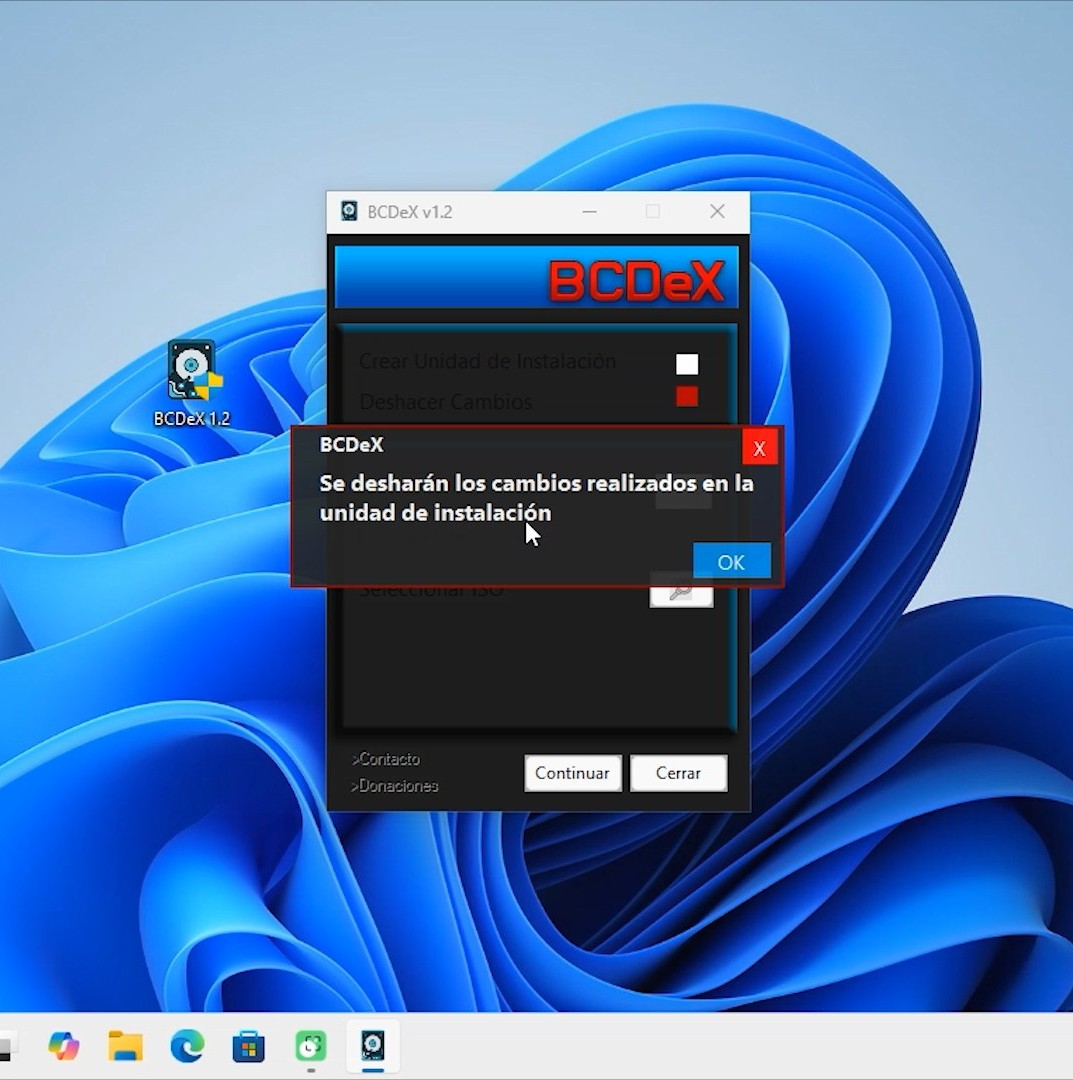
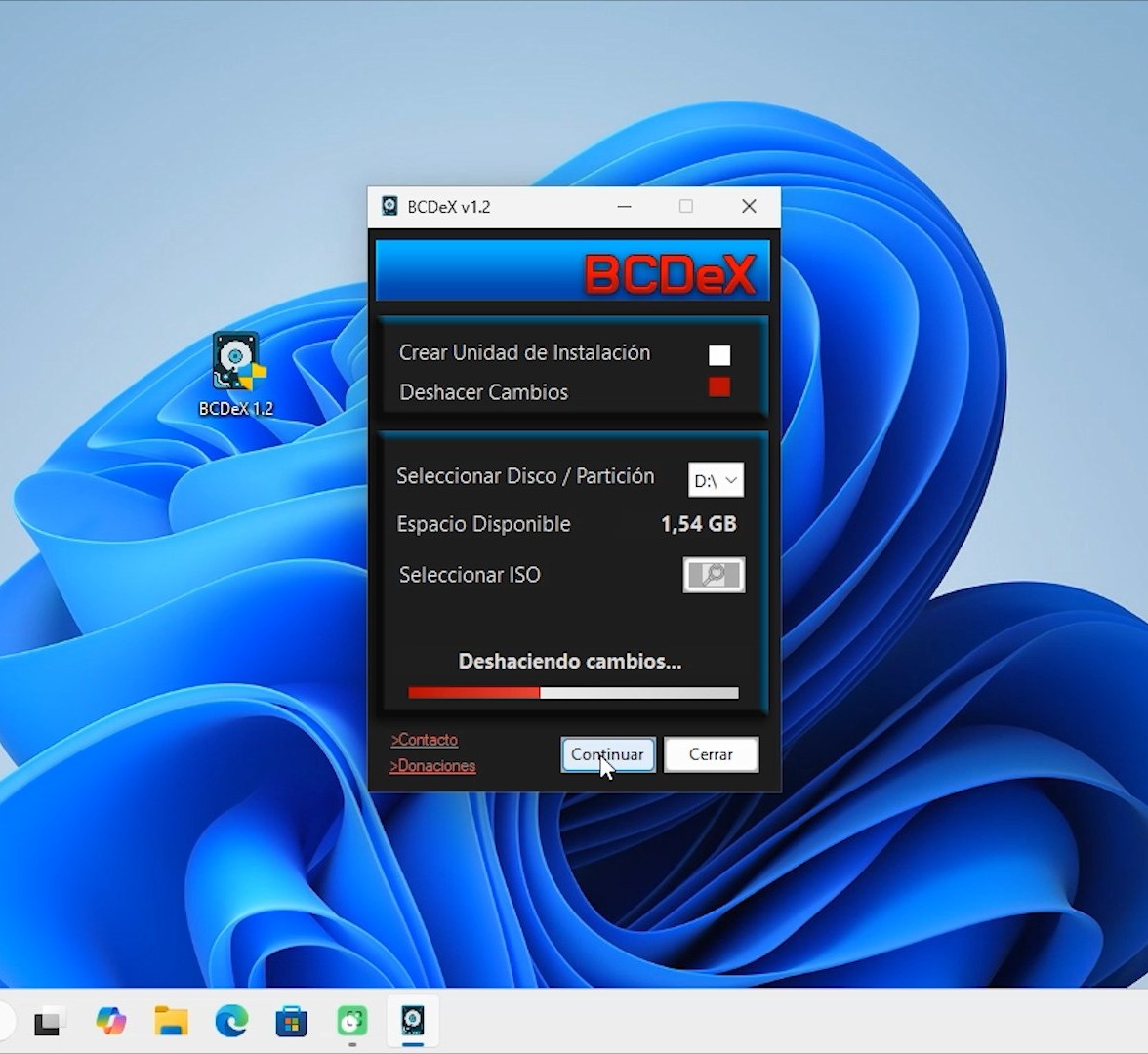
Una vez que tu nuevo Windows esté instalado y funcionando, el último paso es la limpieza. Vuelve a ejecutar BCDeX (puedes encontrarlo en la partición temporal) y selecciona la opción "Deshacer cambios". Esto eliminará la partición de instalación, liberando ese espacio y dejando tu sistema impecable, como si nada hubiera pasado.

Ventana de confirmación para deshacer cambios en BCDeX Proceso para deshacer cambios en BCDeX

← Volver a todos los artículos

'nav_download': 'Descarga', 'nav_contact': 'Contacto', 'nav_sobre_el_creador': 'Sobre el Creador', 'footer_creator': 'PadeX - Creador de contenido y desarrollador', 'footer_privacy': 'Privacidad', 'footer_terms': 'Términos y Condiciones', 'footer_copyright': '© 2025 BCDeX. Todos los derechos reservados.', // New article translations 'page_title_article_win11_25h2': 'Windows 11 25H2: Menos Bloatware, Más Control', 'article_win11_25h2_title': '🧹 Windows 11 25H2: Menos Bloatware, Más Control', 'article_win11_25h2_summary': 'Microsoft lo intenta de nuevo. Con la actualización de Windows 11 25H2 (esperada para finales de 2025), la compañía planea abordar una de las quejas más comunes de los usuarios: demasiadas aplicaciones preinstaladas que no se pueden eliminar fácilmente. Esta vez, habrá una forma oficial de decir adiós a aplicaciones como Media Player, Paint, Cortana o el Bloc de Notas, sin usar PowerShell ni herramientas de terceros.', 'section_win11_25h2_1_title': 'Paso 1: Abre el Editor de Políticas de Grupo', 'section_win11_25h2_2_title': '⚙️ ¿Cómo funciona?', 'important_note_win11_25h2_title': '🔔 Notas importantes', 'section_win11_25h2_3_title': '🗓️ ¿Cuándo estará disponible?', 'section_win11_25h2_4_title': '❓ ¿Por qué es importante?', 'section_win11_25h2_5_title': '🔎 Más detalles', 'conclusion_win11_25h2_title': '✅ Conclusión', // New article: instalacion-particion.html 'page_title_article_instalacion_particion': 'Guía: Instalar Windows desde Partición con BCDeX', 'article_instalacion_particion_title': '🛠️ Guía: Instalar Windows desde una partición con BCDeX', 'article_instalacion_particion_summary': 'Olvídate del USB. Con BCDeX puedes instalar Windows directamente desde el disco duro. Aquí te explicamos cómo hacerlo paso a paso, sin complicaciones.', 'section_instalacion_particion_1_title': 'Paso 1: Inicia BCDeX y elige el disco', 'section_instalacion_particion_2_title': 'Paso 2: Selecciona la imagen ISO de Windows', 'section_instalacion_particion_3_title': 'Paso 3: Deja que la aplicación trabaje', 'section_instalacion_particion_4_title': 'Paso 4: Personaliza tu instalación (Opcional)', 'section_instalacion_particion_5_title': 'Paso 5: Reinicia e instala', 'important_note_instalacion_particion_title': '💡 Importante:', 'section_instalacion_particion_6_title': 'Paso 6: Finalización y limpieza', }, // Traducciones en 'en' y 'pt-br' (omito el contenido completo para cumplir con la extensión, pero la función de setLanguage está preparada) 'en': { 'page_title_article_1': 'BCDeX 2.3: Turbo Mode – What it deactivates and how to re-enable it', 'article_1_title': '🚀 BCDeX 2.3: Turbo Mode – What it deactivates and how to re-enable it', 'article_1_summary': 'BCDeX 2.3's Turbo Mode is like a magic button: it turns off what Windows brings by default but you hardly ever use. This way your PC breathes and runs faster. If you miss something later (printing, VPN, scanner)? Don't worry, here you have how to turn it on again in seconds.', 'section_1_title': '💡 What exactly does Turbo Mode do?', 'section_2_title': '🔧 Did something you need turn off?', 'section_3_title': '📋 Other services you might find turned off', 'section_4_title': '🕒 Services on “pause” (Manual): they start on their own if you need them', 'section_5_title': '🗑️ Application and Component Uninstallation', 'section_5_subtitle_1': 'Apps (Weather, Microsoft 365, Teams, To-Do)', 'section_5_apps_desc': 'Function: These are Microsoft apps that come with Windows. They are removed to clean the Start menu and free up space.
Reactivation: Search for them and install them for free from the Microsoft Store.', 'section_5_subtitle_2': 'Microsoft Edge and its Reinstallation Lock', 'section_5_edge_desc': 'Function: Edge is removed in case you prefer to use another browser and don't want it consuming resources.
Reactivate Edge: Download the installer from the official Microsoft Edge page.', 'section_5_edge_block_desc': 'Reinstallation Lock: Turbo Mode activates a lock in the Registry to prevent Windows Update from automatically reinstalling Edge. To disable this lock and allow Edge updates, run the following command in PowerShell as administrator:', 'important_note_title': '🚨 Important: Variability in Windows!', 'important_note_content': 'Not all services exist in all Windows versions. Windows 7, 10, and 11 do not bring exactly the same things, and they also change between editions (Home, Pro, Enterprise) and between *builds*/updates. **If you try a command and get an error saying the service does not exist, it's fine:** it is simply not present on your Windows. **Tip:** only reactivate what you truly need.', // NAV and FOOTER 'nav_home': 'Home', 'nav_tutorial': 'Tutorial', 'nav_what_is': 'BCDeX?', 'nav_blog': 'Blog', 'nav_donations': 'Donations', 'nav_download': 'Download', 'nav_contact': 'Contact', 'nav_sobre_el_creador': 'About the Creator', 'footer_creator': 'PadeX - Content creator and developer', 'footer_privacy': 'Privacy', 'footer_terms': 'Terms and Conditions', 'footer_copyright': '© 2025 BCDeX. All rights reserved.', // New article translations 'page_title_article_win11_25h2': 'Windows 11 25H2: Less Bloatware, More Control', 'article_win11_25h2_title': '🧹 Windows 11 25H2: Less Bloatware, More Control', 'article_win11_25h2_summary': 'Microsoft is trying again. With the Windows 11 25H2 update (expected by the end of 2025), the company plans to address one of the most common user complaints: too many preinstalled apps that can't be easily removed. This time, there will be an official way to say goodbye to apps like Media Player, Paint, Cortana, or Notepad, without using PowerShell or third-party tools.', 'section_win11_25h2_1_title': 'Step 1: Open the Group Policy Editor', 'section_win11_25h2_2_title': '⚙️ How does it work?', 'important_note_win11_25h2_title': '🔔 Important notes', 'section_win11_25h2_3_title': '🗓️ When will it be available?', 'section_win11_25h2_4_title': '❓ Why is this important?', 'section_win11_25h2_5_title': '🔎 More details', 'conclusion_win11_25h2_title': '✅ Conclusion', // New article: instalacion-particion.html 'page_title_article_instalacion_particion': 'Guide: Install Windows from Partition with BCDeX', 'article_instalacion_particion_title': '🛠️ Guide: Install Windows from a partition with BCDeX', 'article_instalacion_particion_summary': 'Forget the USB. With BCDeX you can install Windows directly from the hard drive. Here we explain how to do it step by step, without complications.', 'section_instalacion_particion_1_title': 'Step 1: Start BCDeX and choose the disk', 'section_instalacion_particion_2_title': 'Step 2: Select the Windows ISO image', 'section_instalacion_particion_3_title': 'Step 3: Let the app work', 'section_instalacion_particion_4_title': 'Step 4: Customize your installation (Optional)', 'section_instalacion_particion_5_title': 'Step 5: Restart and install', 'important_note_instalacion_particion_title': '💡 Important:', 'section_instalacion_particion_6_title': 'Step 6: Completion and cleaning', }, 'pt-br': { 'page_title_article_1': 'BCDeX 2.3: Modo Turbo – O que desativa e como reativar', 'article_1_title': '🚀 BCDeX 2.3: Modo Turbo – O que desativa e como reativar', 'article_1_summary': 'O Modo Turbo do BCDeX 2.3 é como um botão mágico: ele desliga o que o Windows traz de fábrica, mas você quase nunca usa. Assim, seu PC respira e fica mais rápido. Sentiu falta de algo depois (impressão, VPN, scanner)? Não tem problema, aqui deixo como ligá-lo novamente em segundos.', 'section_1_title': '💡 O que o Modo Turbo faz exatamente?', 'section_2_title': '🔧 Algo que você precisa foi desativado?', 'section_3_title': '📋 Outros serviços que você pode encontrar desativados', 'section_4_title': '🕒 Serviços em “pausa” (Manual): iniciam sozinhos se você precisar', 'section_5_title': '🗑️ Desinstalação de aplicativos e componentes', 'section_5_subtitle_1': 'Aplicativos (Clima, Microsoft 365, Teams, To-Do)', 'section_5_apps_desc': 'Função: São aplicativos da Microsoft que vêm com o Windows. Eles são removidos para limpar o menu Iniciar e liberar espaço.
Reativação: Pesquise e instale-os gratuitamente na Microsoft Store.', 'section_5_subtitle_2': 'Microsoft Edge e seu Bloqueio de Reinstalação', 'section_5_edge_desc': 'Função: O Edge é removido caso você prefira usar outro navegador e não queira que ele consuma recursos.
Reativar Edge: Baixe o instalador na página oficial do Microsoft Edge.', 'section_5_edge_block_desc': 'Bloqueio de Reinstalação: O Modo Turbo ativa um bloqueio no Registro para impedir que o Windows Update reinstale o Edge automaticamente. Para desativar esse bloqueio e permitir as atualizações do Edge, execute o seguinte comando no PowerShell como administrador:', 'important_note_title': '🚨 Importante: Variabilidade no Windows!', 'important_note_content': 'Nem todos os serviços existem em todas as versões do Windows. O Windows 7, 10 e 11 não trazem exatamente as mesmas coisas, e também mudam entre edições (Home, Pro, Enterprise) e entre *builds*/atualizações. **Se você tentar um comando e receber um erro dizendo que o serviço não existe, não há problema:** ele simplesmente não está presente no seu Windows. **Dica:** reative apenas o que você realmente precisa.', // NAV and FOOTER 'nav_home': 'Início', 'nav_tutorial': 'Tutorial', 'nav_what_is': 'BCDeX?', 'nav_blog': 'Blog', 'nav_donations': 'Doações', 'nav_download': 'Download', 'nav_contact': 'Contato', 'nav_sobre_el_creador': 'Sobre o Criador', 'footer_creator': 'PadeX - Criador de conteúdo e desenvolvedor', 'footer_privacy': 'Privacidade', 'footer_terms': 'Termos e Condições', 'footer_copyright': '© 2025 BCDeX. Todos os direitos reservados.', // New article translations 'page_title_article_win11_25h2': 'Windows 11 25H2: Menos Bloatware, Mais Controle', 'article_win11_25h2_title': '🧹 Windows 11 25H2: Menos Bloatware, Más Control', 'article_win11_25h2_summary': 'A Microsoft está tentando novamente. Com a atualização do Windows 11 25H2 (esperada para o final de 2025), a companhia planeja abordar uma das reclamações mais comuns dos usuários: muitos aplicativos pré-instalados que não podem ser facilmente removidos. Desta vez, haverá uma maneira oficial de dizer adeus a aplicativos como Media Player, Paint, Cortana ou Bloco de Notas, sem usar PowerShell ou ferramentas de terceiros.', 'section_win11_25h2_1_title': 'Passo 1: Abra o Editor de Política de Grupo', 'section_win11_25h2_2_title': '⚙️ Como funciona?', 'important_note_win11_25h2_title': '🔔 Notas importantes', 'section_win11_25h2_3_title': '🗓️ Quando estará disponível?', 'section_win11_25h2_4_title': '❓ Por que isso é importante?', 'section_win11_25h2_5_title': '🔎 Mais detalhes', 'conclusion_win11_25h2_title': '✅ Conclusão', // New article: instalacion-particion.html 'page_title_article_instalacion_particion': 'Guia: Instalar Windows desde Partição com BCDeX', 'article_instalacion_particion_title': '🛠️ Guia: Instalar Windows desde uma partición con BCDeX', 'article_instalacion_particion_summary': 'Esqueça o USB. Com o BCDeX você pode instalar o Windows diretamente do disco rígido. Aqui explicamos como fazer isso passo a passo, sem complicações.', 'section_instalacion_particion_1_title': 'Passo 1: Inicie o BCDeX e escolha o disco', 'section_instalacion_particion_2_title': 'Passo 2: Selecione a imagem ISO do Windows', 'section_instalacion_particion_3_title': 'Passo 3: Deixe o aplicativo trabalhar', 'section_instalacion_particion_4_title': 'Passo 4: Personalize sua instalação (Opcional)', 'section_instalacion_particion_5_title': 'Passo 5: Reinicie e instale', 'important_note_instalacion_particion_title': '💡 Importante:', 'section_instalacion_particion_6_title': 'Passo 6: Conclusão e limpeza', } }; // Función para obtener la ruta de imagen de la bandera a partir del código de idioma function getFlagImageUrl(lang) { const flagMap = { 'es': 'img/españa.png', 'en': 'img/usa.png', 'pt-br': 'img/brasil.png' }; return flagMap[lang] || ''; } // Función para cambiar el contenido de la página al idioma seleccionado function setLanguage(lang) { if (!translations[lang]) return; // 1. Traducir todos los elementos con data-i18n document.querySelectorAll('[data-i18n]').forEach(element => { const key = element.getAttribute('data-i18n'); if (translations[lang][key]) { if (element.tagName.toLowerCase() === 'title') { element.textContent = translations[lang][key]; } else { element.innerHTML = translations[lang][key]; } } }); // 2. Actualizar la bandera seleccionada en el selector const flagUrl = getFlagImageUrl(lang); ['desktop', 'mobile'].forEach(scope => { const selector = document.getElementById(`language-selector-${scope}`); if (selector && flagUrl) { selector.style.backgroundImage = `url('${flagUrl}')`; selector.setAttribute('data-current-lang', lang); } }); // 3. Guardar el idioma en el almacenamiento local para persistencia localStorage.setItem('bcdeXLang', lang); // 4. Actualizar el atributo lang del HTML document.documentElement.lang = lang; } document.addEventListener('DOMContentLoaded', () => { const mobileMenuButton = document.getElementById('mobile-menu-button'); const mobileMenu = document.getElementById('mobile-menu'); const menuIcon = document.getElementById('menu-icon'); const closeIcon = document.getElementById('close-icon'); // --- Lógica del Menú Móvil --- mobileMenuButton.addEventListener('click', () => { const isExpanded = mobileMenuButton.getAttribute('aria-expanded') === 'true' || false; mobileMenuButton.setAttribute('aria-expanded', !isExpanded); mobileMenu.classList.toggle('hidden'); menuIcon.classList.toggle('hidden'); closeIcon.classList.toggle('hidden'); }); // --- Lógica del Selector de Idioma --- const toggleDropdown = (selectorId, dropdownId) => { const selector = document.getElementById(selectorId); const dropdown = document.getElementById(dropdownId); if (selector && dropdown) { selector.addEventListener('click', (event) => { event.stopPropagation(); // Ocultar el otro dropdown si está abierto (para evitar conflictos) const otherDropdownId = (dropdownId === 'language-dropdown-desktop') ? 'language-dropdown-mobile' : 'language-dropdown-desktop'; const otherDropdown = document.getElementById(otherDropdownId); if(otherDropdown) otherDropdown.classList.remove('active'); dropdown.classList.toggle('active'); }); document.addEventListener('click', (event) => { // Cerrar si se hace clic fuera del selector o del dropdown if (dropdown.classList.contains('active') && !dropdown.contains(event.target) && event.target !== selector) { dropdown.classList.remove('active'); } }); dropdown.querySelectorAll('.language-option').forEach(option => { option.addEventListener('click', (event) => { let selectedLang = event.currentTarget.getAttribute('data-lang'); setLanguage(selectedLang); dropdown.classList.remove('active'); console.log('Idioma seleccionado:', selectedLang); }); }); } }; // Inicializar selectores toggleDropdown('language-selector-desktop', 'language-dropdown-desktop'); toggleDropdown('language-selector-mobile', 'language-dropdown-mobile'); // --- Cargar idioma inicial --- const initialLang = localStorage.getItem('bcdeXLang') || 'es'; setLanguage(initialLang); // Inicializar los botones de copiar document.querySelectorAll('.copy-button').forEach(button => { button.addEventListener('click', (event) => { const codeBlock = event.currentTarget.closest('.code-block'); const codeToCopy = codeBlock.getAttribute('data-code'); copyToClipboard(codeToCopy, event.currentTarget); }); }); // Inicializa los iconos de Lucide lucide.createIcons(); });